DIAGRAM SAMPLES図の見本
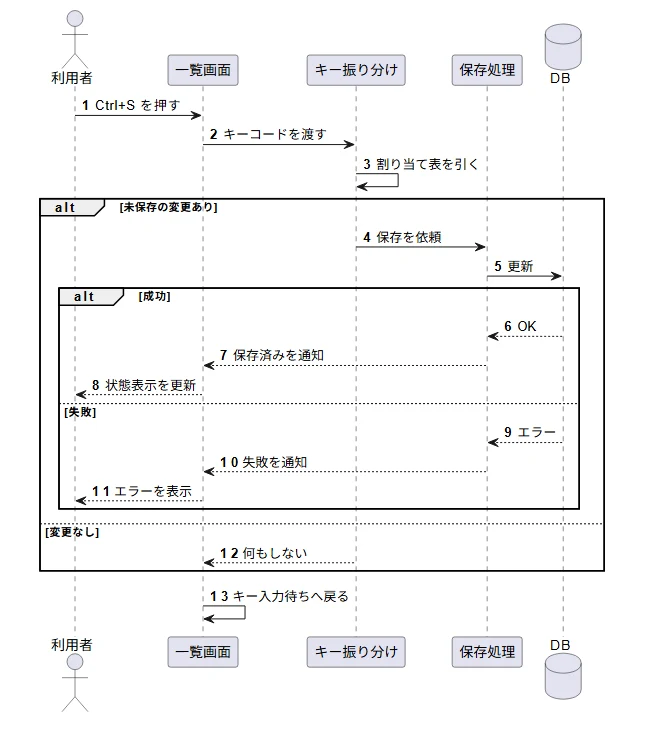
紹介ページで使ったサンプル文書に入っている、残りの図です。 一つの画面の仕様を状態遷移・処理の流れ・やり取りの順序の 三通りで書き、それぞれを二つの記法で描いてあります。どれも本文に文字として書いてあり、 文書を開けばこの形で表示されます。
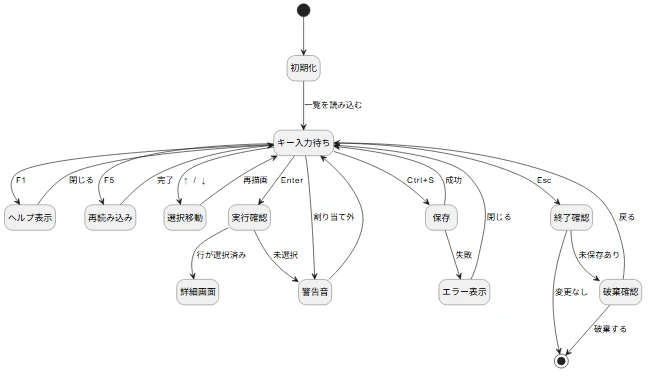
状態遷移(PlantUML)
紹介ページに出した mermaid・draw.io と同じ状態遷移を、PlantUML で描いたものです。 PlantUML はサーバーが描画するので、社内のサーバーを指定するか、描画を切って使います。
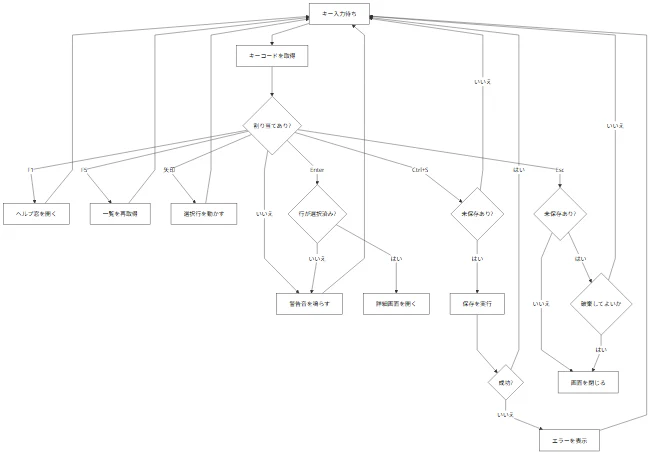
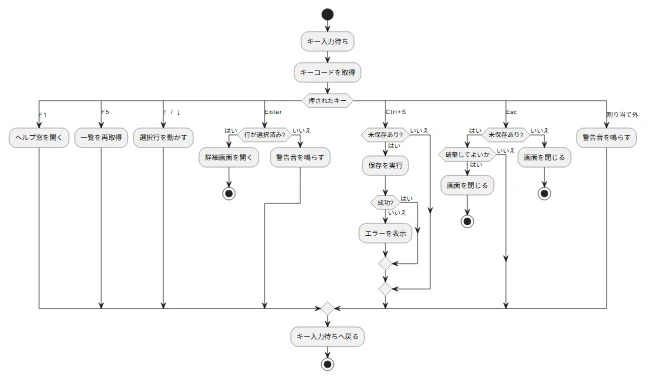
処理の流れ(キー1回ぶん)
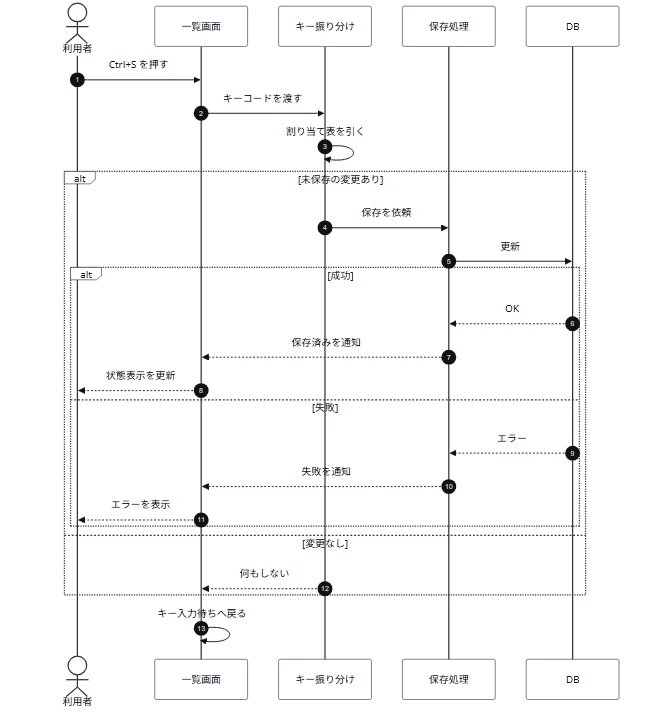
押下から処理完了まで(シーケンス)
扱える図は、状態遷移や流れだけではありません
同じ書き方で、下のような図も文書に置けます。draw.io の図だけは書き方が違い、 絵の中に編集用のデータが入っています。
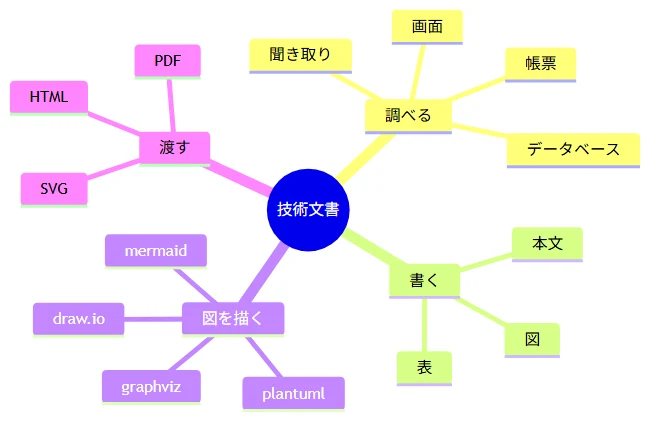
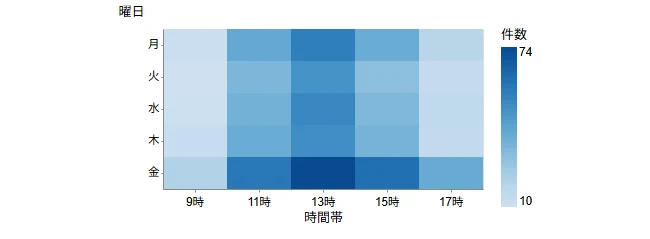

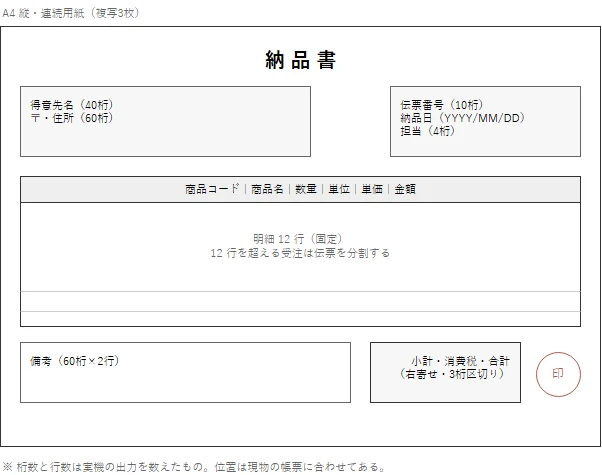
.drawio.svg 一枚として置かれ、
右クリックでいつでも開き直せます。バーコードと QR コード、タイミング図とビット配置は、それぞれ別のページにまとめてあります。 バーコードと QR コードの記法 タイミング図とビット配置の記法
図はどれも文書の一部です。書き換えれば描き直され、 PDF や HTML にもそのまま載ります。図は全て SVG としてエクスポートできます。 文書内の図を、節名を付けて一括で書き出せます。記法が選べるので、 渡す相手が読み慣れた書き方に合わせられます。